Jumat, 26 Desember 2014

Cara Membuat Grafik/Chart di Slide Power Point

Presentasi kadang dipakai untuk memperlihatkan suatu grafik. Bagaimanakah membuat grafik dengan Microsoft Powerpoint? Berikut akan dibahas bagaimana cara membuat grafik. Bagian pertama dan kedua akan membahas cara membuat diagram batang; sedangkan bagian ketiga akan membahas diagram pie (lingkaran). (Catatan: Karena langkah membuat grafik cukup panjang; maka tutorial ini akan dibagi menjadi 2 bagian agar tidak terlalu susah waktu loading-nya tidak terlalu berat.)
Misalkan, Anda ingin membuat sebuah diagram batang untuk jumlah penjualan obat dari pabrik tertentu pada tahun 2000 sampai tahun 2009. Datanya antara lain:
  • 2000: terjual 10678 produk
  • 2001: terjual 15770 produk
  • 2002: terjual 23506 produk
  • 2003: terjual 24588 produk
  • 2004: terjual 30872 produk
  • 2005: terjual 29877 produk
  • 2006: terjual 38765 produk
  • 2007: terjual 41008 produk
  • 2008: terjual 46872 produk
  • 2009: terjual 30827 produk
Persiapan:
  • Judul Slide: font Comic Sans MS 36 pt, Bold.
  • Isi Slide: font Georgia 28 pt, Regular.
  • Theme: Capsules, colour scheme: blue.
  • Ukuran slide 9 inch kali 9 inch (diatur di Page Setup).
Dan… file penunjang latihan yang bisa Anda ambil di sini.
Cara membuat diagram batang (bagian 1):
11) Di tab Slide Design (sisi kanan layar) klik dropdown button (panah ke bawah di sebelah tanda silang), pilih Slide Layout. Kemudian pilih Title and Content.
powerpoint7-1
10) Maka format layout slide akan berubah.
powerpoint7-2
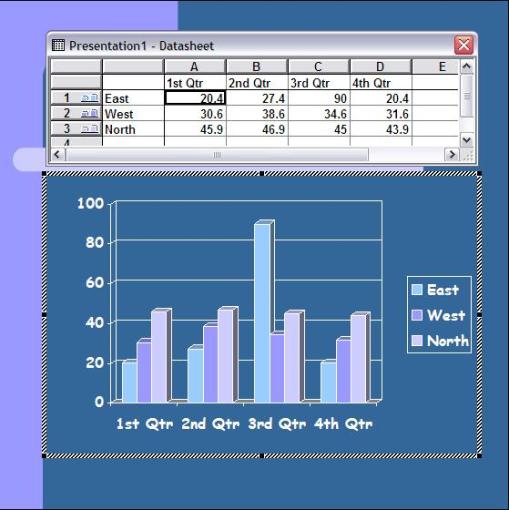
9) Selanjutnya pilih Insert Chart. Akan muncul tampilan sebagai berikut.
powerpoint7-3
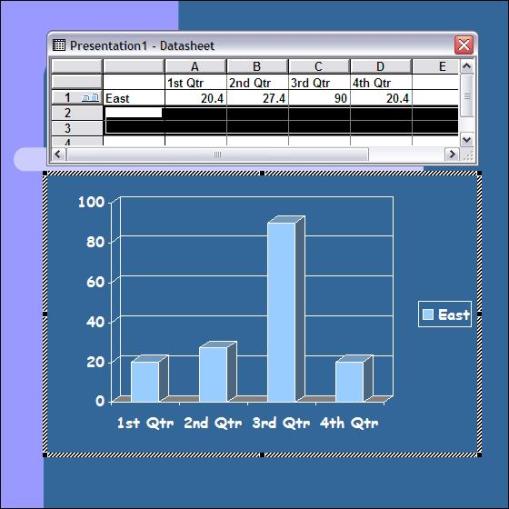
8) Anda hanya akan membuat diagram batang yang terdiri atas satu data untuk satu variabel, yaitu tahun. Untuk itu, pertama-tama hapus dahulu Row 2 (West) dan Row 3 (North) dari Datasheet. Caranya dengan memblok kedua baris tersebut, lalu tekan Delete. Tampilan akan berubah menjadi seperti ini.
powerpoint7-4
7) Langkah berikutnya adalah memasukkan data ke tempat yang sesuai. Skala tidak perlu dipermasalahkan karena bisa menyesuaikan dengan data yang Anda masukkan. Caranya, ganti terlebih dahulu label untuk setiap kolom batang. “1st Qtr” diganti dengan “2000”. “2nd Qtr” diganti dengan “2001”, dan seterusnya. Untuk kolom yang belum ada, tinggal ditambahkan di sebelah kanan “4th Qtr”. Oh ya, label East diganti dengan “Penjualan”.

powerpoint7-5

Senin, 10 November 2014

TUGAS APLIKOM IKHDA SHOFISTIKA MELATI_A1314037

MENGENAL FUNGSI VLOOKUP & HLOOKUP DALAM EXCEL

Fungsi VLOOKUP dan HLOOKUP dalam Microsoft Excel berguna untuk membaca suatu tabel, lalu mengambil nilai yang diinginkan pada tabel tersebut berdasarkan kunci tertentu. Kunci ini berupa sel referensi (contoh: sel A2) atau nilai, seperti kode, nomor anggota, nama, dan sebagainya.
Jika tabel tersusun secara vertikal, kita menggunakan fungsi VLOOKUP.
Table Excel 2007 - VLOOKUP
Dan, jika tabel tersusun secara horizontal, maka kita menggunakan fungsi HLOOKUP.
Table Excel 2007 - HLOOKUP
 Cara Penulisan:

=VLOOKUP(lookup_value,table_array,col_index_num,range_lookup)
=HLOOKUP(lookup_value,table_array,row_index_num,range_lookup)

Dimana:
  • lookup_value: nilai atau sel referensi yang dijadikan kunci dalam pencarian data.
  • table_array: tabel atau range yang menyimpan data yang ingin dicari. Range untuk contoh tabel di atas adalah: A2:C4 (tabel pertama - VLOOKUP) dan B1:D3 (tabel dua - HLOOKUP).
  • col_index_num: nomor kolom yang ingin diambil nilainya untuk fungsi VLOOKUP. Untuk tabel pertama (VLOOKUP): nomor kolom adalah 2, bila ingin mengambil nilai pada kolom Name. Nomor kolom adalah 3, bila ingin mengambil nilai pada kolom Price.
  • row_index_num: nomor baris yang ingin diambil nilainya untuk fungsi HLOOKUP. Untuk tabel dua (HLOOKUP): nomor baris adalah 2, bila ingin mengambil nilai sel pada baris Name. Nomor baris adalah 3, bila ingin mengambil nilai sel pada baris Price.
  • range_lookup: Nilai logika TRUE atau FALSE, dimana Anda ingin fungsi VLOOKUP atau HLOOKUP mengembalikan nilai dengan metode kira-kira (TRUE) atau mengembalikan nilai secara tepat (FALSE).
 Contoh-contoh VLOOKUP:
Table 2 Excel 2007 - VLOOKUP
Penjelasan tabel:
  • Tabel 1 (A1:C4), merupakan tabel yang akan kita ambil datanya.
  • Tabel 2 (A9:D12) memiliki tiga kolom (Customer, Unit, dan Code) yang sudah berisi data. Sedangkan kolom Total akan diisi dengan menggunakan data dari Tabel 1.
  • Kunci (lookup_value) yang digunakan adalah nilai pada kolom Code, yaitu 1002, 1003.
 Cara membaca:
  1. =VLOOKUP(1002,$A$2:$C$4,3,FALSE) akan menghasilkan 68,
    yaitu: =VLOOKUP(temukan 1002 yang di C10,pada range A2:C4 di tabel 1, kemudian kembalikan nilai pada kolom 3 baris yang sama, dan kembalikan nilai hanya apabila menemukan 1002 pada tabel 1)
  2. =VLOOKUP(1003,$A$2:$C$4,2,FALSE) akan menghasilkan GHI,
    yaitu: =VLOOKUP(temukan 1003 yang di C11, pada range A2:C4 di tabel 1, kemudian kembalikan nilai pada kolom 2 baris yang sama, dan kembalikan nilai hanya apabila menemukan 1003 pada tabel 1)
 Contoh VLOOKUP:

Tiga formula berikut digunakan untuk mengisi sel D10, D11, dan D12 pada kolom Total.
  1. =B10*VLOOKUP(C10,$A$2:$C$4,3,FALSE) akan menghasilkan 340.
    Nilai 340 diperoleh dari 5 x 68. Dimana: B10 = 5, dan fungsi =VLOOKUP(C10,$A$2:$C$4,3,FALSE) yang mengembalikan nilai 68.
  2. =B11*VLOOKUP(C11,$A$2:$C$4,3,FALSE) akan menghasilkan 320.
    Nilai 320 diperoleh dari 10 x 32. Dimana: B11 = 10, dan fungsi =VLOOKUP(C11,$A$2:$C$4,3,FALSE) yang mengembalikan nilai 32.
  3. =B12*VLOOKUP(C12,$A$2:$C$4,3,FALSE) akan menghasilkan 544.
    Nilai 544 diperoleh dari 8 x 68. Dimana: B12 = 8, dan fungsi =VLOOKUP(C12,$A$2:$C$4,3,FALSE) yang mengembalikan nilai 68.
 Contoh-contoh HLOOKUP:
Table Excel 2007 - HLOOKUP
=HLOOKUP(B1,$B$1:$D$3,2,FALSE) akan menghasilkan XYZ

=HLOOKUP(B1,$B$1:$D$3,3,FALSE) akan menghasilkan 33

Senin, 21 Oktober 2013


AAK

Akademi Analis Kesehatan 
Pekalongan


AAK PEKALONGAN
TAHUN AJARAN 2013/2014
MEMBUKA PENERIMAAN MAHASISWA BARU

Ada 2 jalur untuk masuk AAK Pekalongan:
1.    Jalur minat/bakat/prestasi
2.    Jalur umum (gelombang 1 dan 2)

Syarat pendaftaran:

Jalur minat:
1.    Lulusan SMA/K/sederajat
2.    Nilai raport semester 3-5 minimal 8,0
3.    Piagam penghargaan kejuaraan minimal tingkat kabupaten

Jalur umum:
1.    Lulusan SMA/K/sederajat
2.    Fotocopy ijazah
3.    Pas foto 3 lembar
4.    Surat keterangan tidak buta warna
5.    Umur maksimal 25 tahun

 Biaya pendaftaran
Rp. 125.000
Biaya masuk AAK Pekalongan th. 2013/2014
No
Uraian
Rp.
1
SPP
1000000
2
KEMAHASISWAAN
1000000
3
SPI
2750000

Waktu pendaftaran:

Jalur prestasi
Tanggal  : 25 februari – 18 Maret 2013,
Waktu    : pukul 08.00 – 12.00

Jalur umum
a.    Gelombang 1
     Tanggal  : 27 Mei – 30 Juni 2013,
     Waktu    : pukul 08.00 – 12.00
b.    Gelombang 2
     Tanggal  : 01 Juli – 04 Agustus 2013,
     Waktu    : pukul 08.00 – 12.00
Tempat pendaftaran di Kampus AAK Pekalongan


Jl. Ade Irma Suryani No. 6 Wiradesa Kab. Pekalongan
Telp/Fax (0285) 4416833